
Victrix Gambit Controller
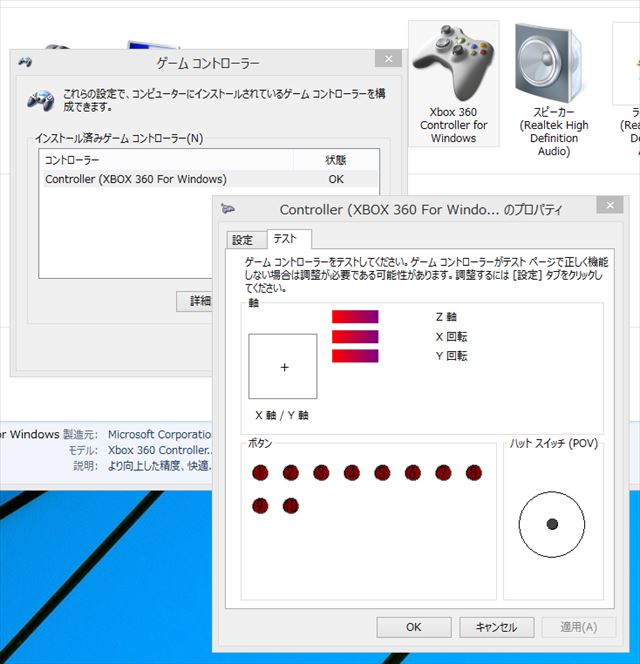
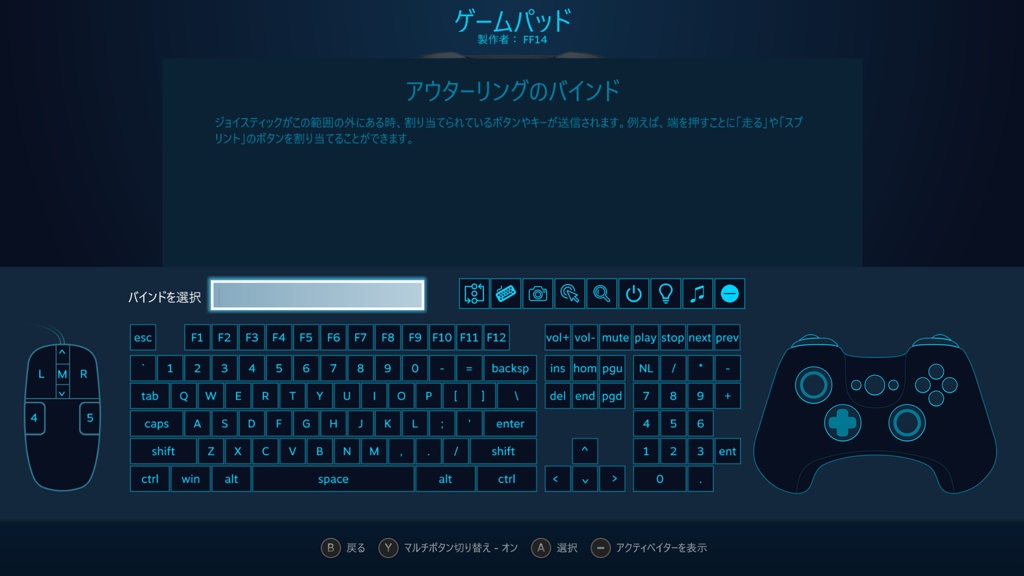
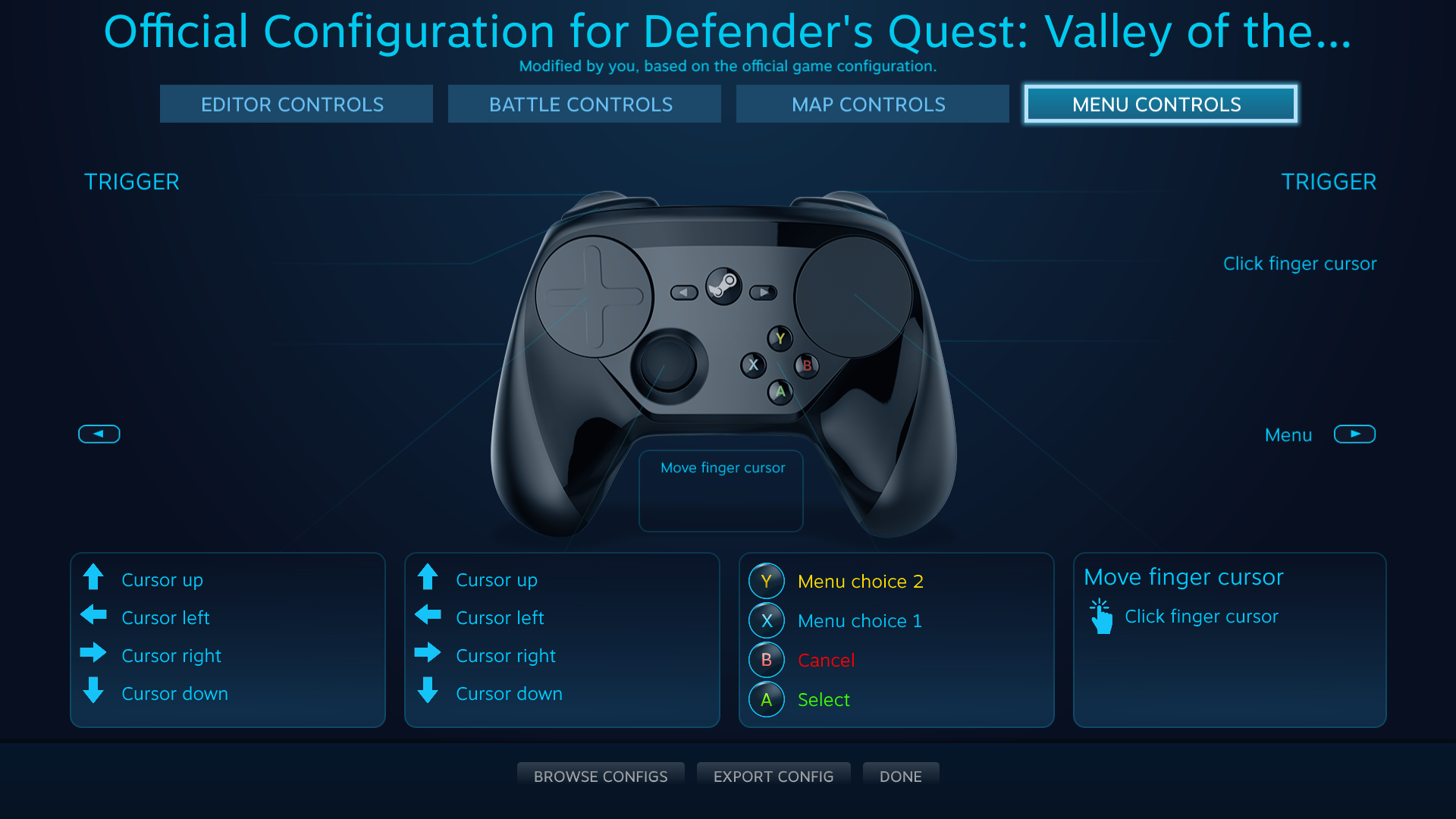
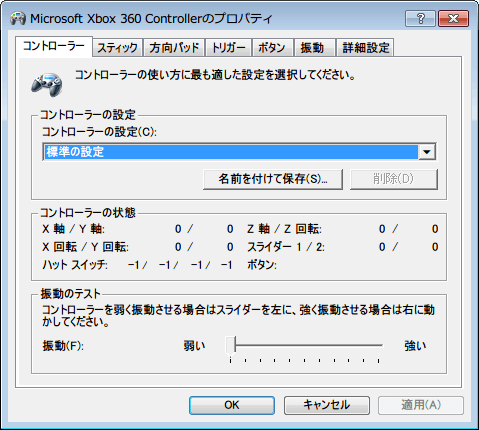
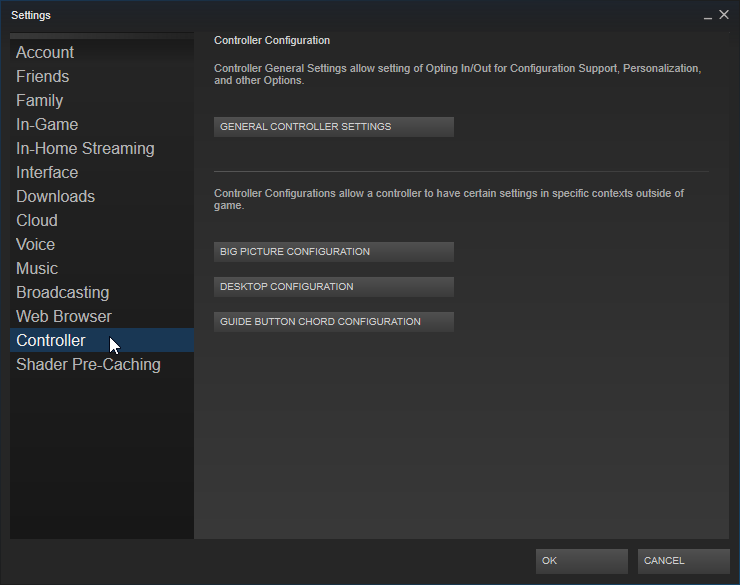
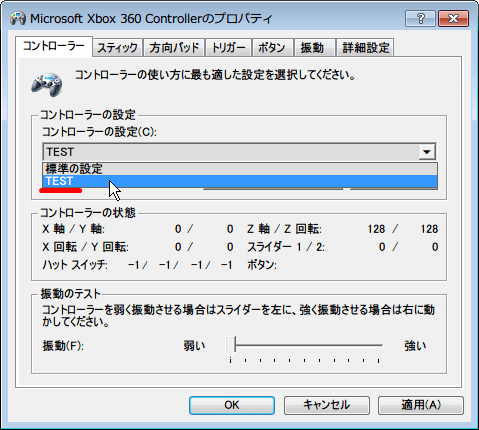
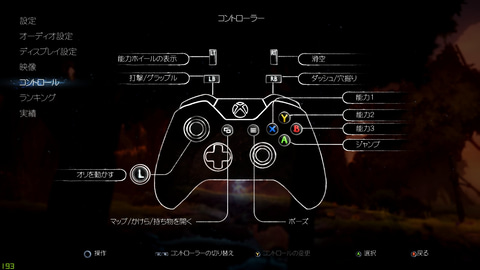
Steam設定ガイド Kamata SteamでXboxコンがおすすめな理由とは? PS4コンではダメなの? Steam用のコントローラーって、いろいろあるけどどれがいいの? ということで、「Steam コントローラー おすすめ」と検索。 すると、必ずと言っていい コントローラーの設定が、下の画像のような設定になっていれば、準備は完了です。 有線接続の場合 ①キーボード+XInputゲームパッド1 / +Controller (Xbox One For Windows) ②ゲームパッド、ジョイスティック / シンプルオートマチック Bluetooth接続の場合 ①キーボード+XInputゲームパッド1 / +Bluetooth XInput 互換入力デバイス ②ゲームパッド、ジョイスティック / シンプ
ドラクエ10 xbox コントローラー 設定
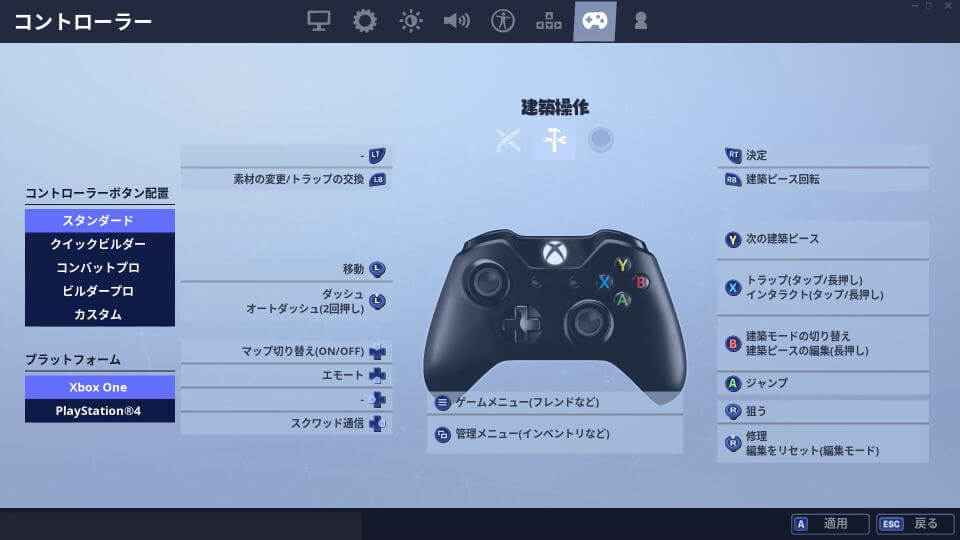
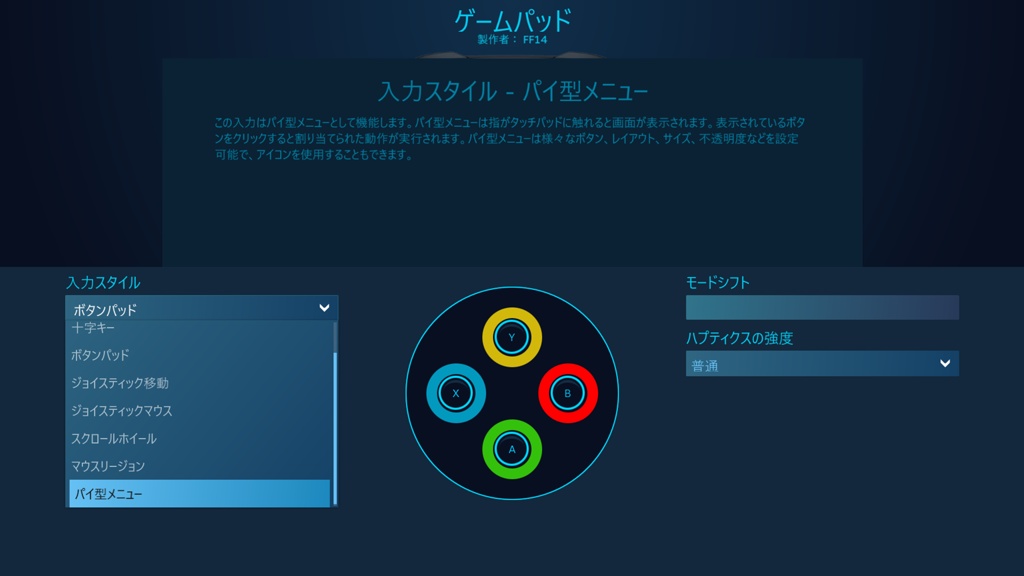
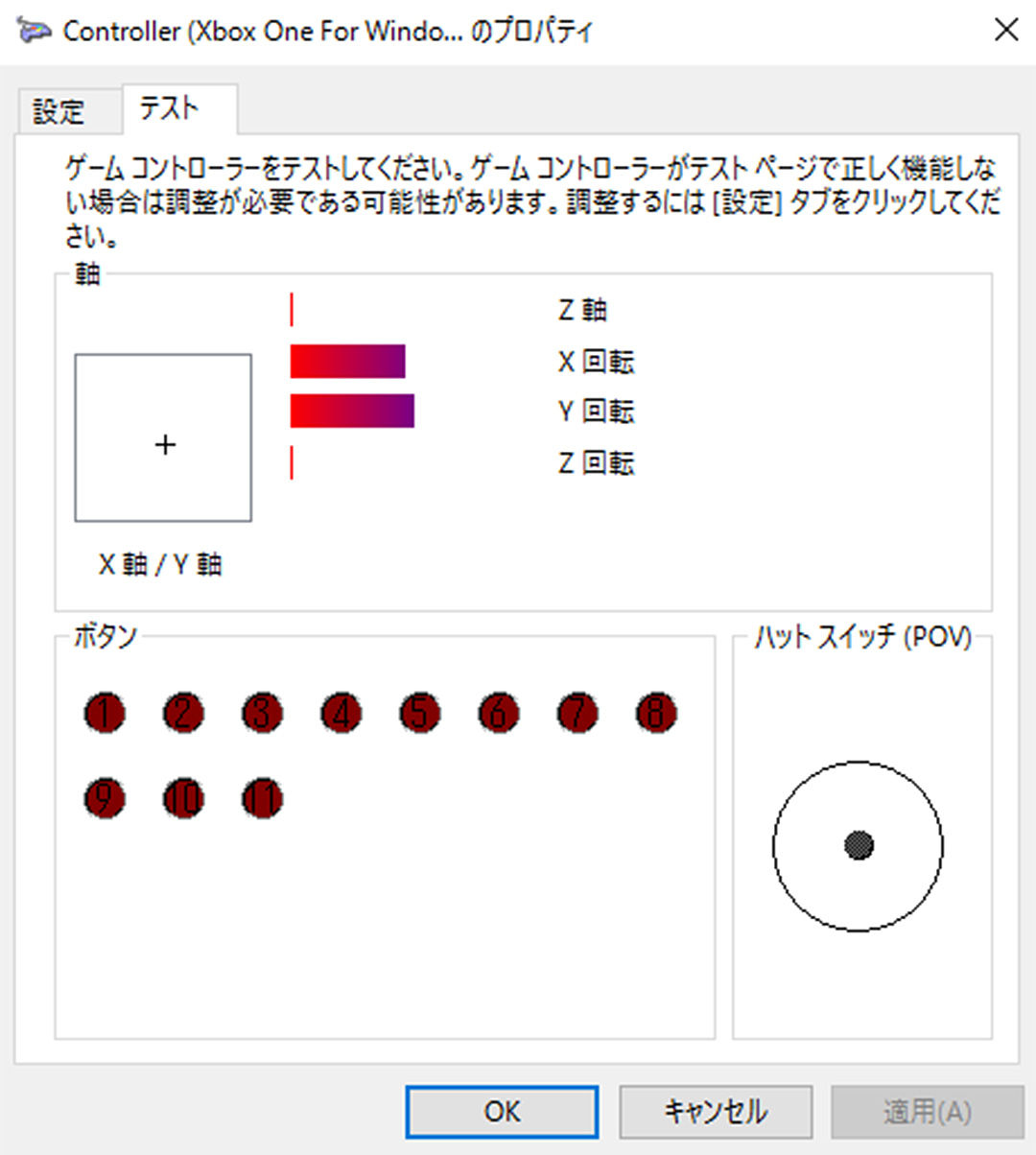
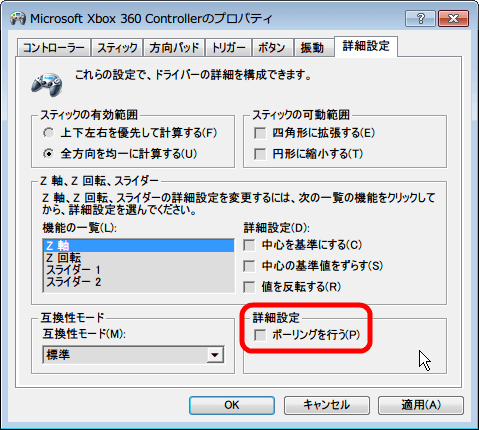
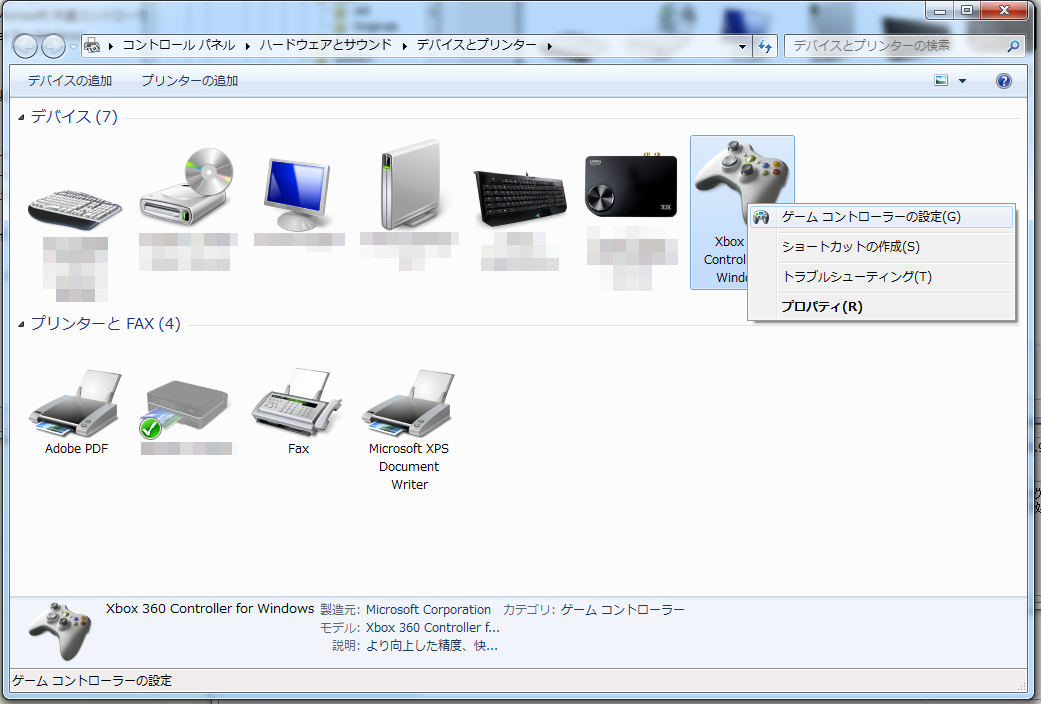
ドラクエ10 xbox コントローラー 設定-Xbox ワイヤレス アダプター for Windows 10 を使用すれば、Xbox One 対応のワイヤレス コントローラーを Windows 10 搭載 PC とワイヤレス接続して対応ゲームをプレイすることができます。 通常はゲーム側でもデッドゾーンが設定されているはずなのでまず問題ないのですが、設定されていない場合や設定されているデッドゾーンが極端に狭い場合は、操作キャラが勝手に動き出したりします。 こういう場合はデッドゾーンを調整すれば大抵なんとかなります。 デッドゾーンを設定すると低い入力値が0として出力される ちなみに、Steamからゲームを起動している場合は、
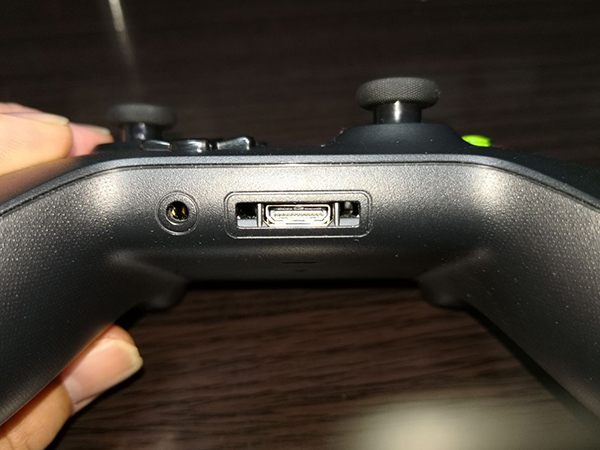
改めてxbox One ワイヤレスコントローラーレビュー パソコン工房 Nexmag
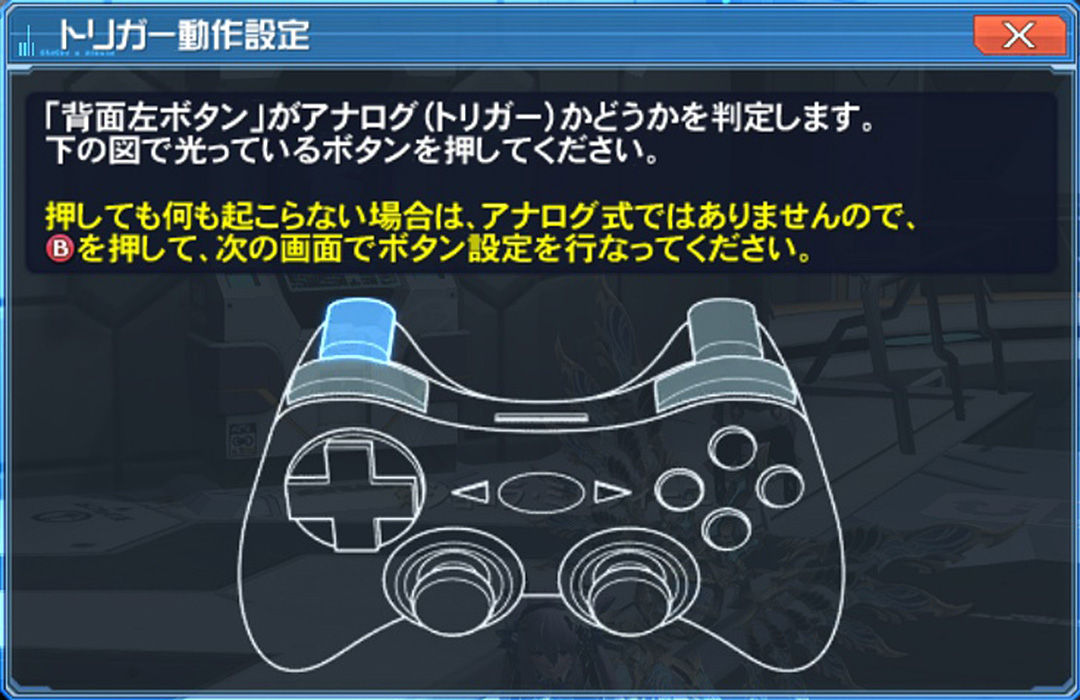
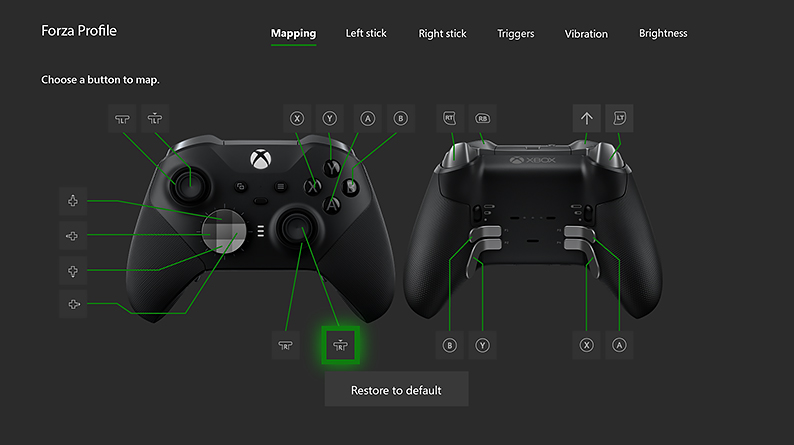
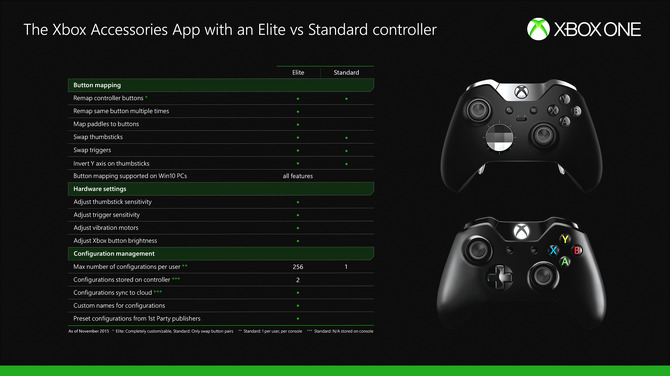
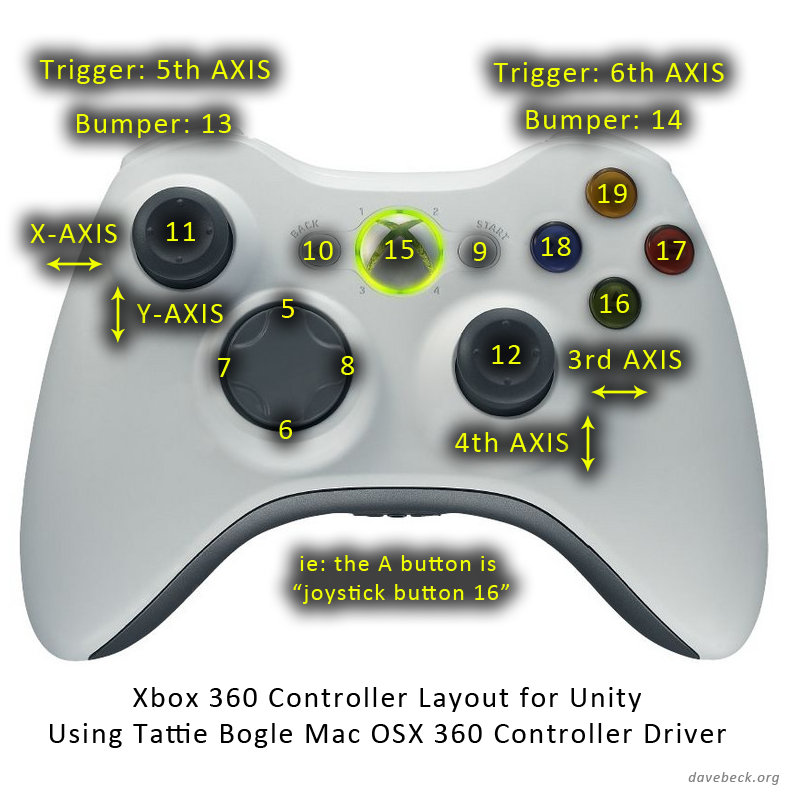
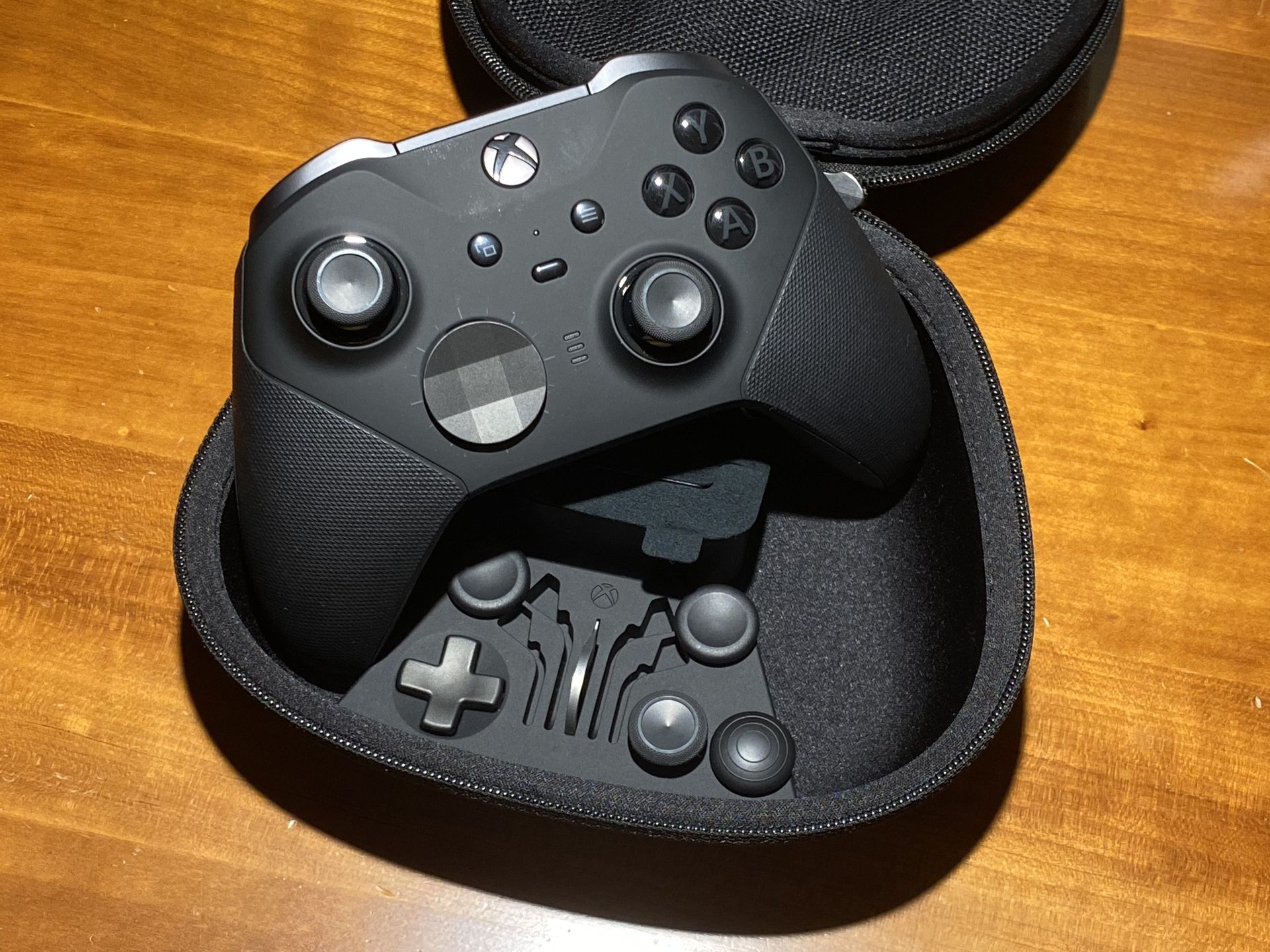
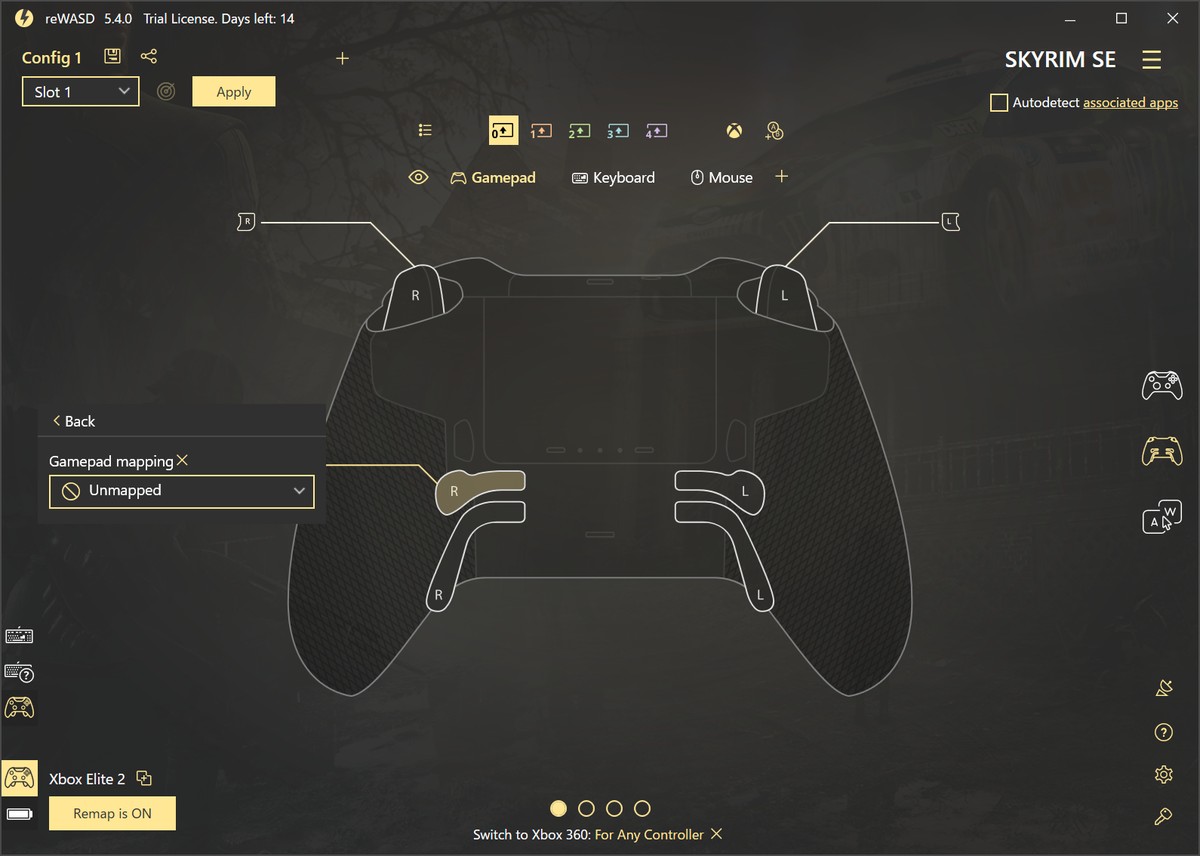
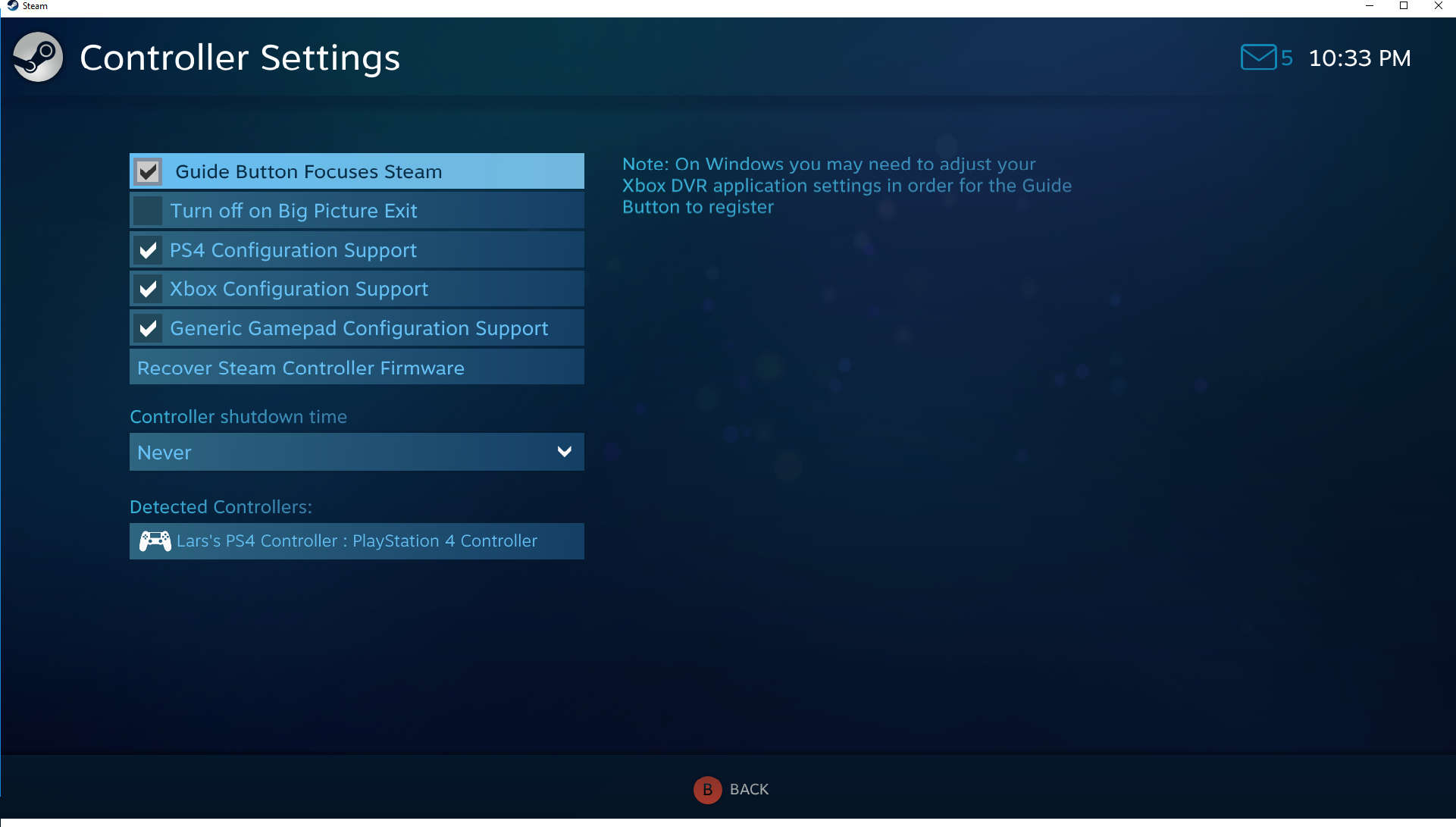
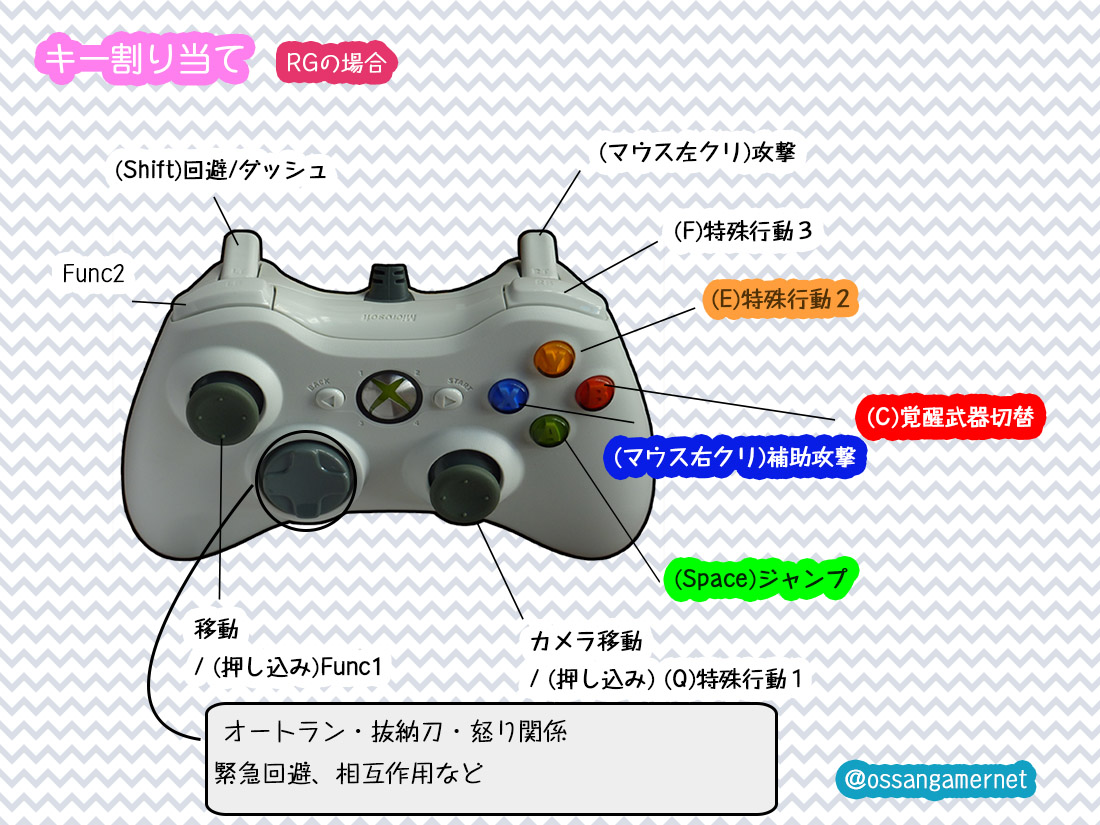
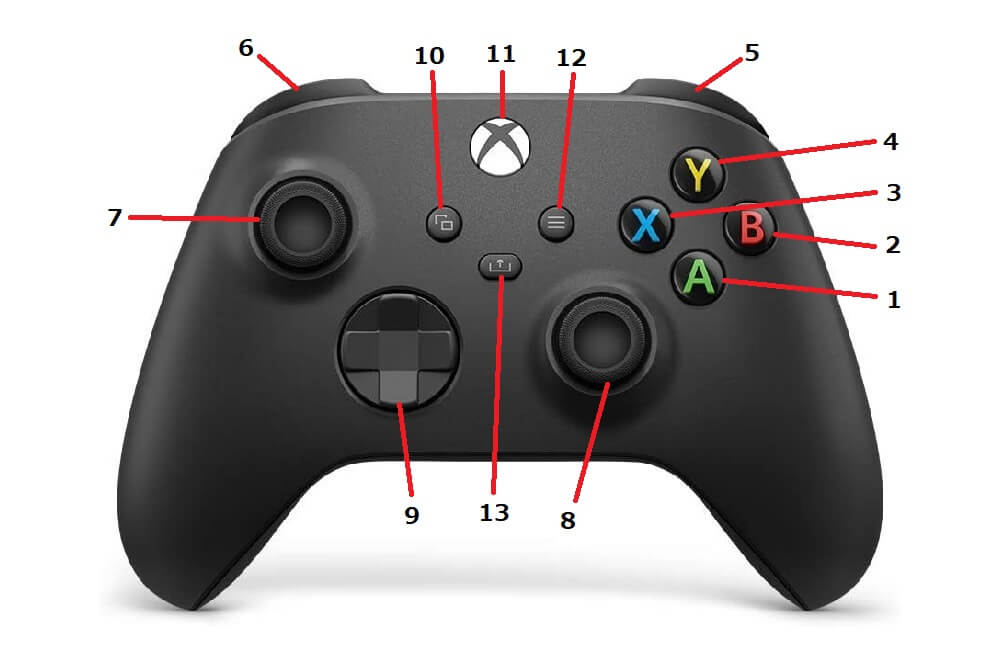
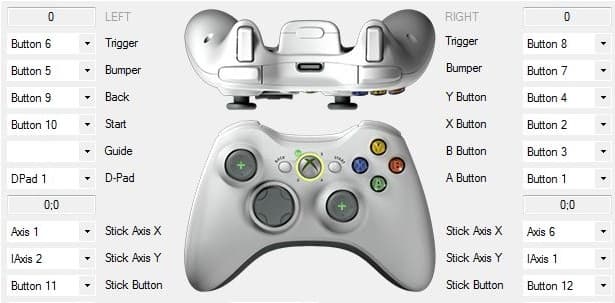
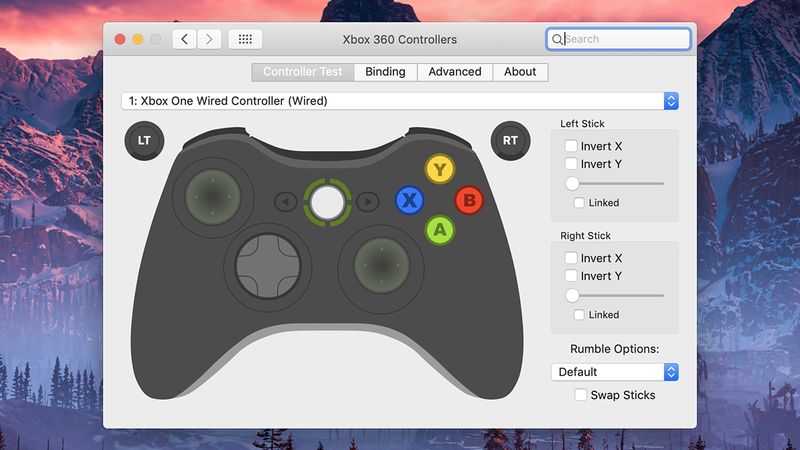
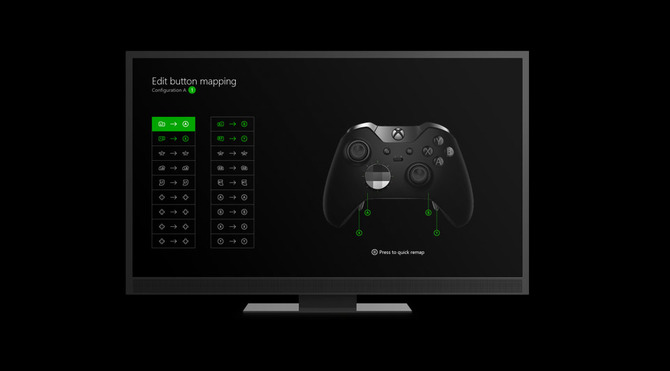
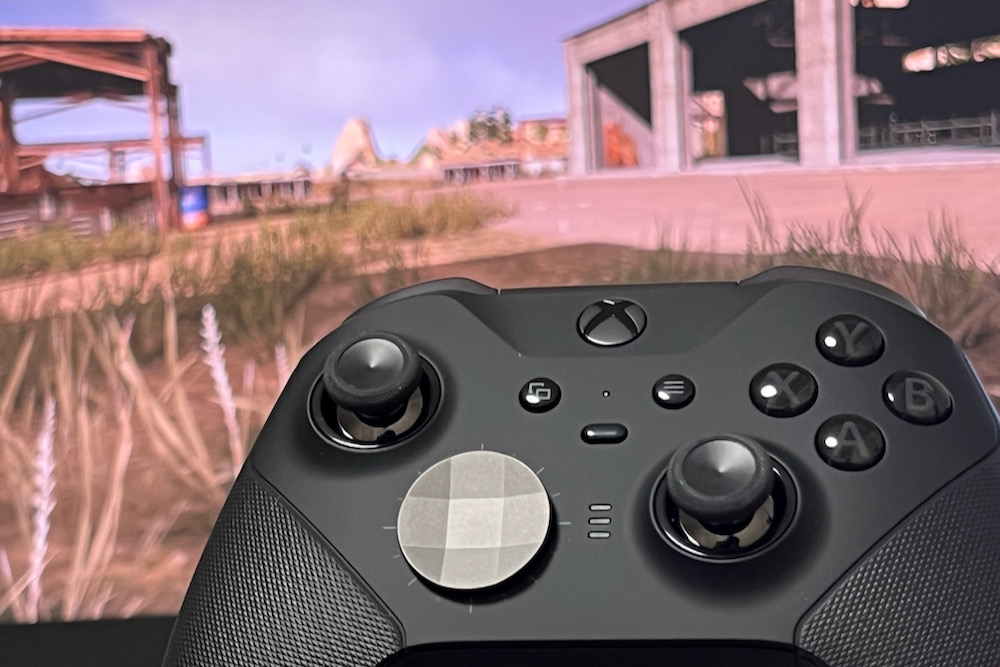
Xbox Eliteワイヤレスコントローラー シリーズ2の仕様 接続方式:無線・有線両対応;Win キー “G” で、ゲームバーを開く 設定(ギア)アイコンを開く 「コントローラーの XBox ボタンでコントローラーを開いてください」をオフにする 「ゲームとして記憶」のチェックを外すと消える 左右トリガーをアナログ入力として設定したい場合 左右のトリガーボタンはボタン11・12に割り当てた場合 ON/OFF のボタンとなりますが、アナログ入力もサポートしています。 アナログ入力とし 認識したら、 検出されたコントローラに対応した「設定サポート」にチェックを入れて下さい。 私はエレコムのコントローラーを使っていますが、「Xbox One コントローラー」として認識されましたので、「Xbox 設定サポート」にチェックを入れました。 もちろん純正のxboxコントローラーを使っている人も同じように検出されると思いますので、「Xbox 設定サポート」に
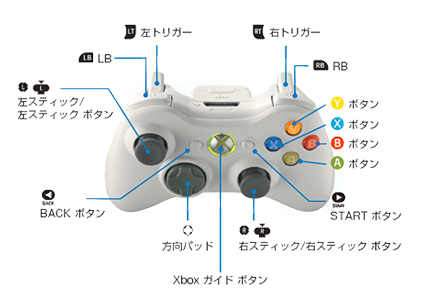
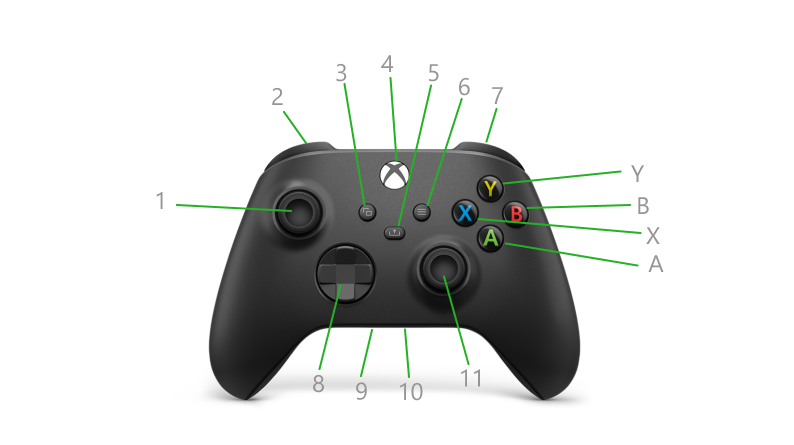
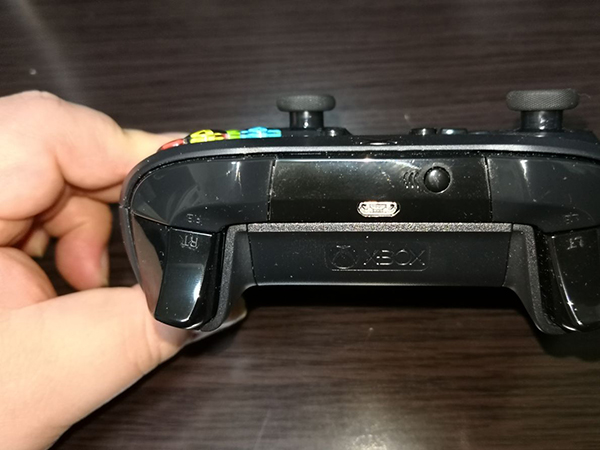
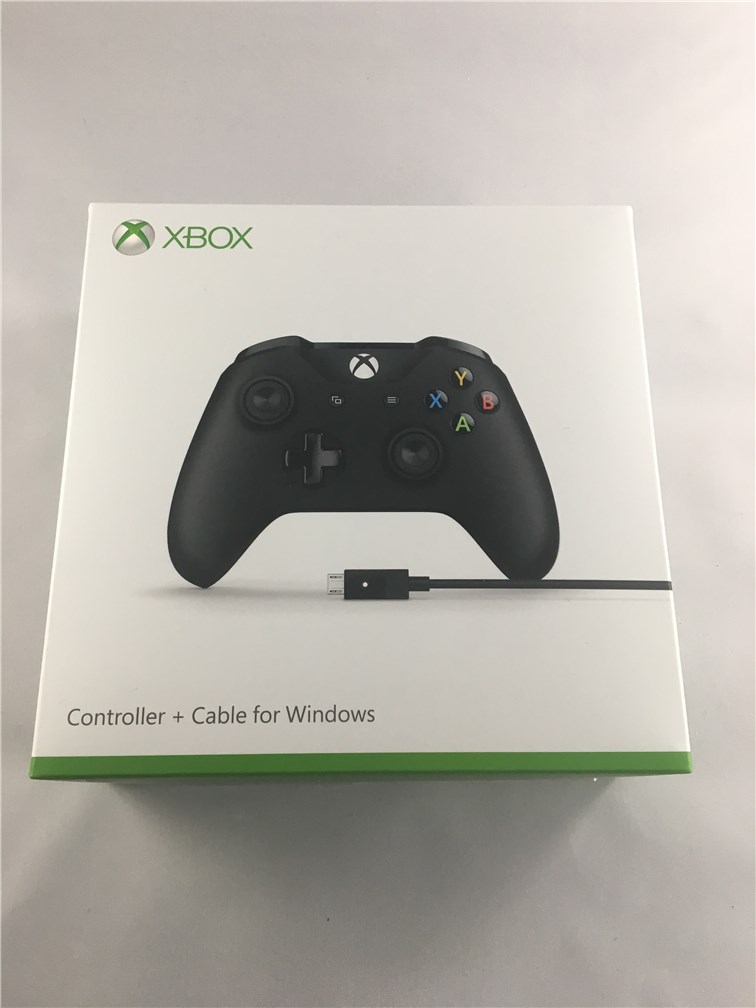
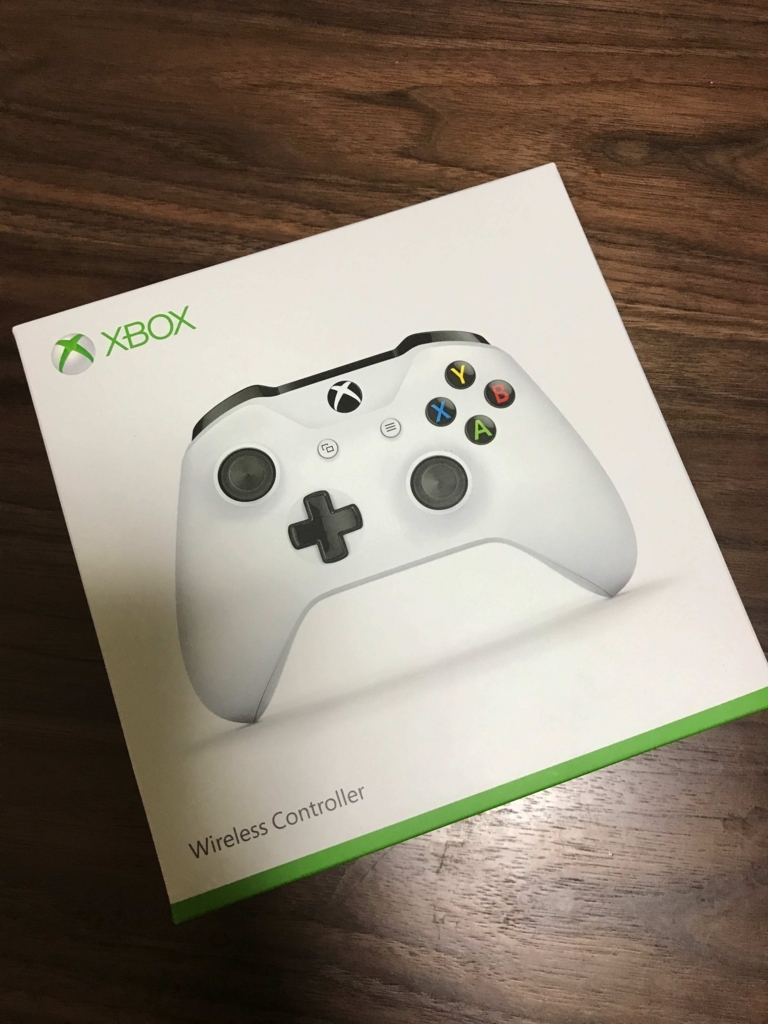
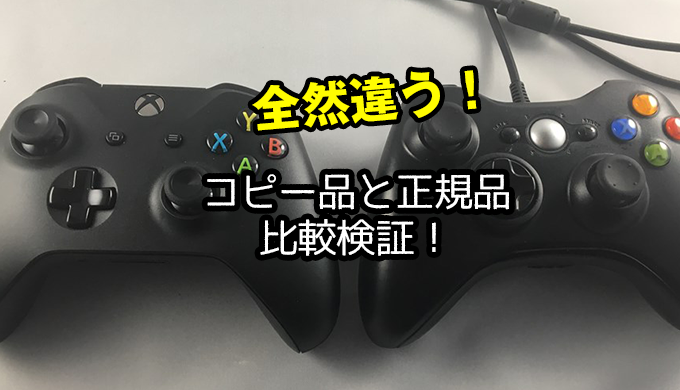
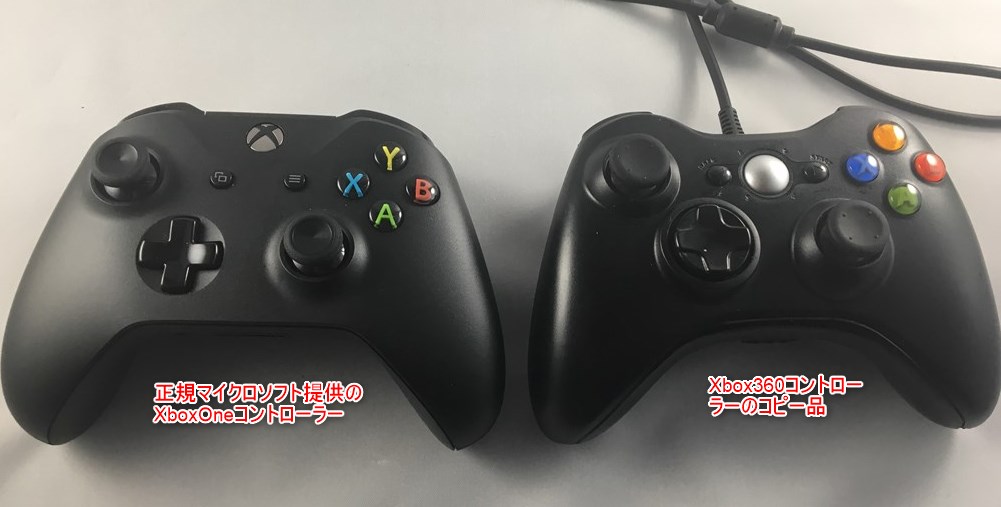
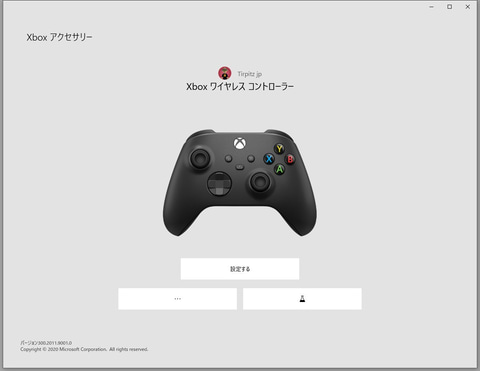
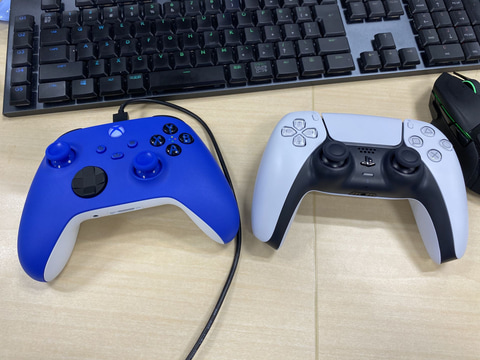
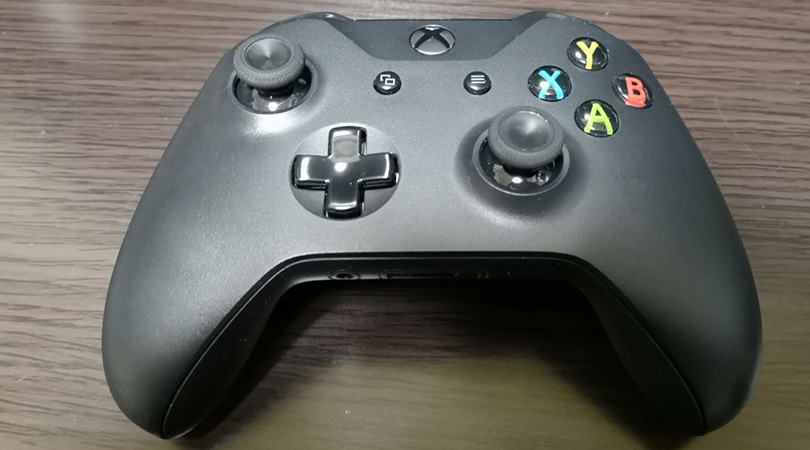
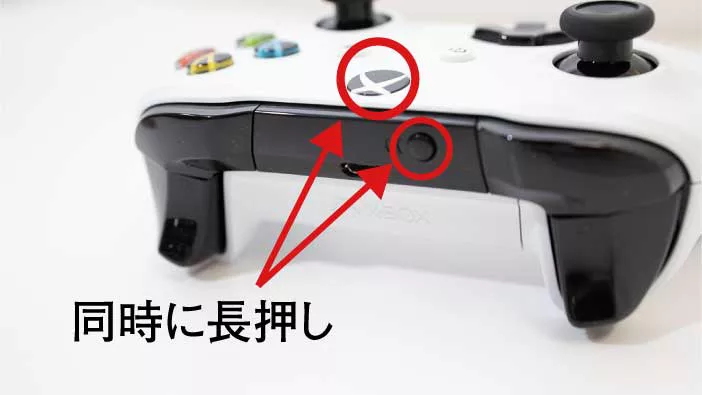
ゲームプレイ中の操作が快適になるよう設計された最新の Xbox ワイヤレス コントローラーを体験してください。滑りにくいグリップでターゲットを捕捉したり、コンテンツをキャプチャしてシームレスにシェアしたりしましょう。 dualshock4 か xboxコントローラー をusbでパソコンに有線接続してゲームを起動すると、パソコンに接続したコントローラーが自動で選択され、すぐにコントローラーで操作することができます。 コントローラーはプレイ中に接続しても認識されます。 XboxコントローラーをWindowsに接続する方法は3種類あります。 USB接続 ものすごく簡単です。 コントローラ前面にあるマイクロUSBポートに、ケーブルを差し込んで、PC側のUSBポートに接続するだけ。 電源も確保されます。 ケーブルが邪魔になることを除けば、もっとも安定した接続になります。 Xboxワイアレス アダプタ for Windows いわゆるマイクロソフトの純正品
ドラクエ10 xbox コントローラー 設定のギャラリー
各画像をクリックすると、ダウンロードまたは拡大表示できます
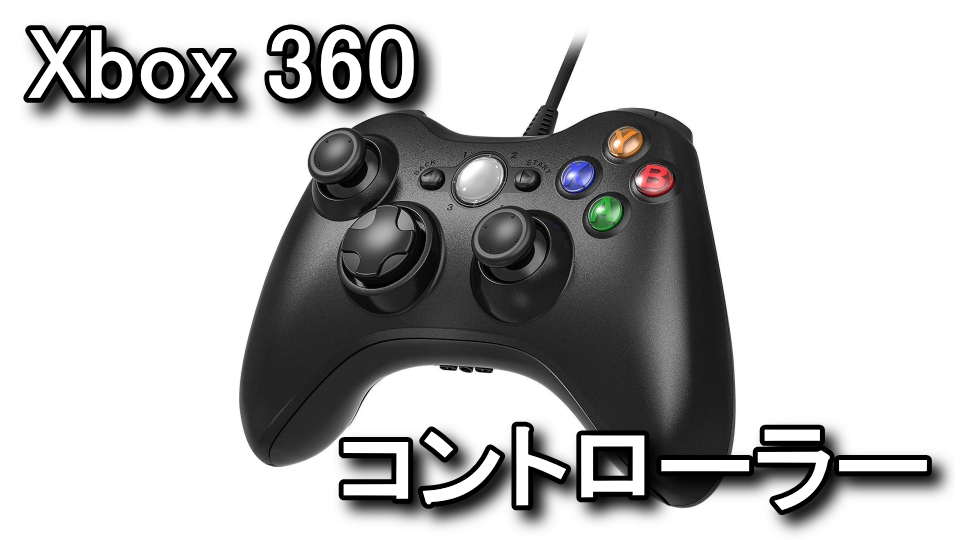 | 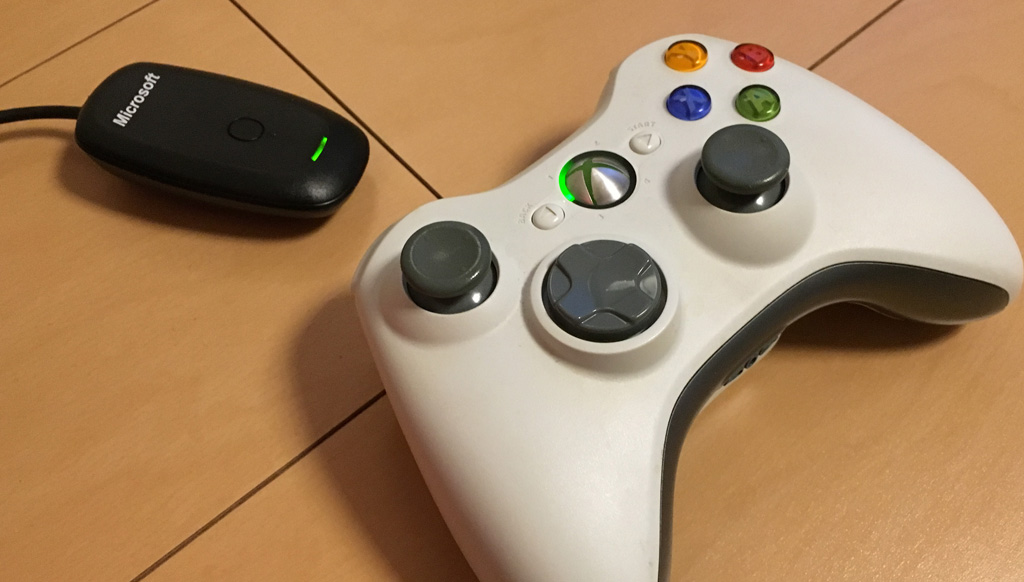 | 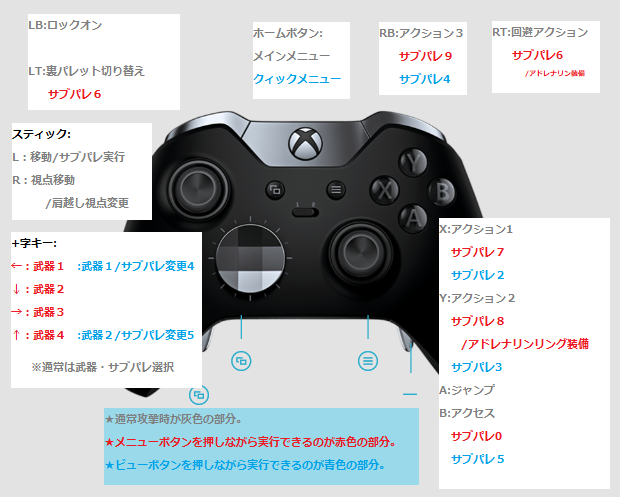 |
 |  |  |
 |  |  |
「ドラクエ10 xbox コントローラー 設定」の画像ギャラリー、詳細は各画像をクリックしてください。
 |  |  |
 |  | |
 |  |  |
「ドラクエ10 xbox コントローラー 設定」の画像ギャラリー、詳細は各画像をクリックしてください。
 |  |  |
 |  |  |
 |  |  |
「ドラクエ10 xbox コントローラー 設定」の画像ギャラリー、詳細は各画像をクリックしてください。
 |  |  |
 |  |  |
 |  |  |
「ドラクエ10 xbox コントローラー 設定」の画像ギャラリー、詳細は各画像をクリックしてください。
 |  |  |
 |  |  |
 |  |  |
「ドラクエ10 xbox コントローラー 設定」の画像ギャラリー、詳細は各画像をクリックしてください。
 |  |  |
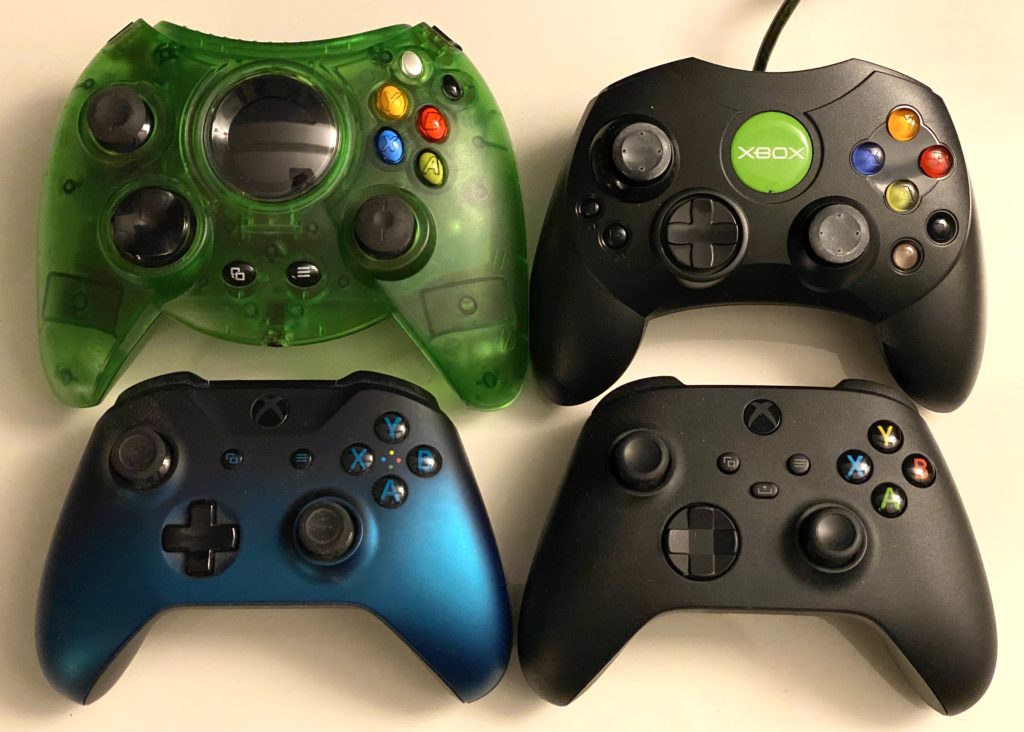 | 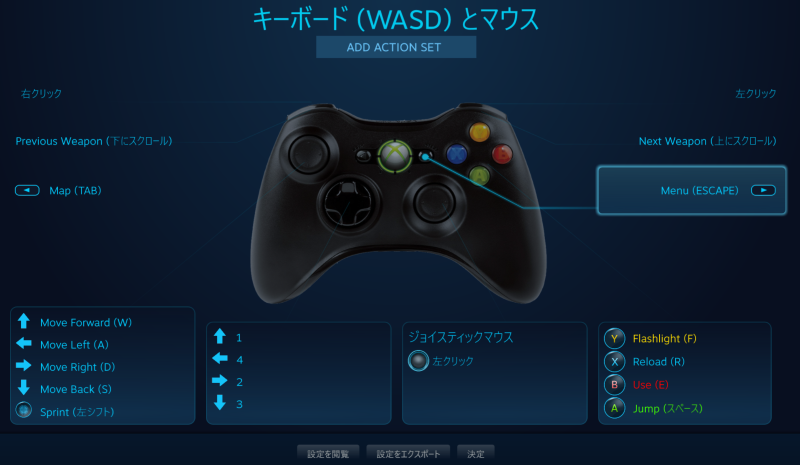 | 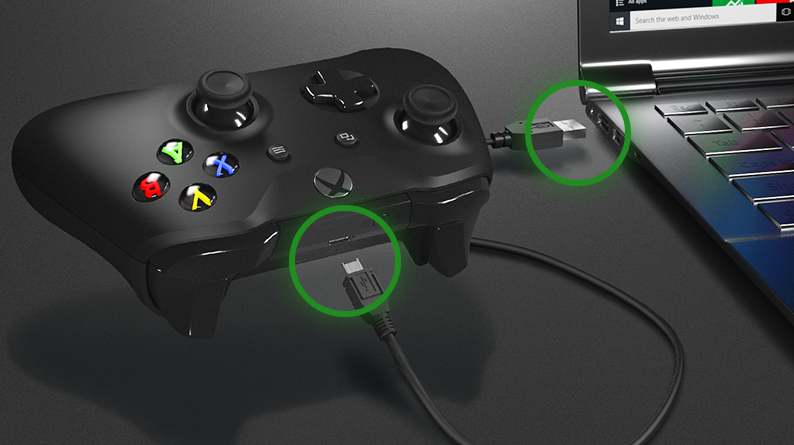 |
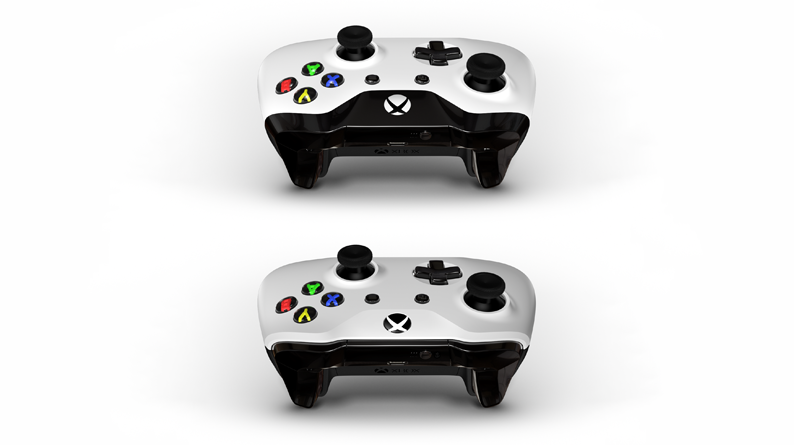 |  |  |
「ドラクエ10 xbox コントローラー 設定」の画像ギャラリー、詳細は各画像をクリックしてください。
|  | |
 |  |  |
 |  |  |
「ドラクエ10 xbox コントローラー 設定」の画像ギャラリー、詳細は各画像をクリックしてください。
 |  |  |
 |  |  |
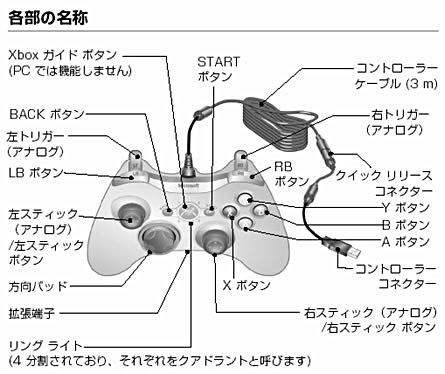 |  |  |
「ドラクエ10 xbox コントローラー 設定」の画像ギャラリー、詳細は各画像をクリックしてください。
 | 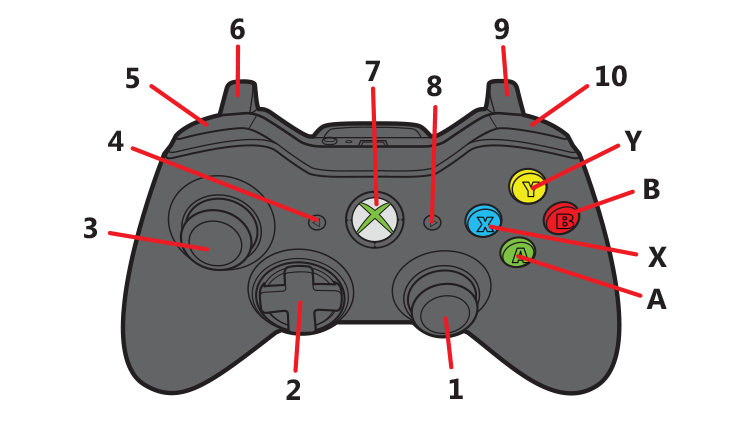 |  |
 |  | |
 |  | |
「ドラクエ10 xbox コントローラー 設定」の画像ギャラリー、詳細は各画像をクリックしてください。
 |  |  |
 |  |  |
 |  |  |
「ドラクエ10 xbox コントローラー 設定」の画像ギャラリー、詳細は各画像をクリックしてください。
 |  |  |
 |  |  |
 |  | |
「ドラクエ10 xbox コントローラー 設定」の画像ギャラリー、詳細は各画像をクリックしてください。
 |  | |
 | 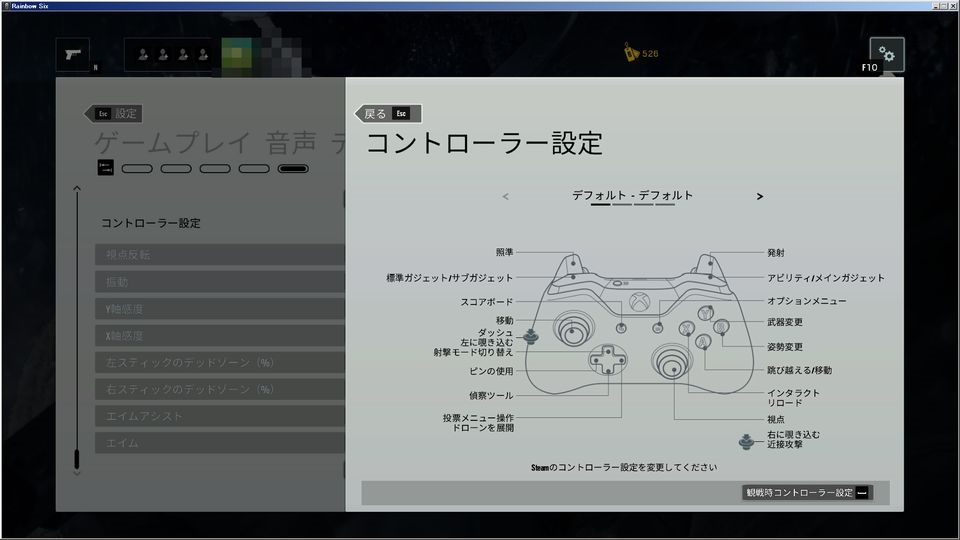 |
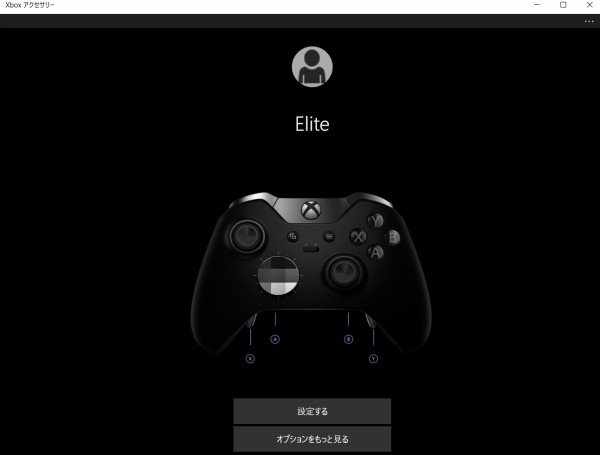
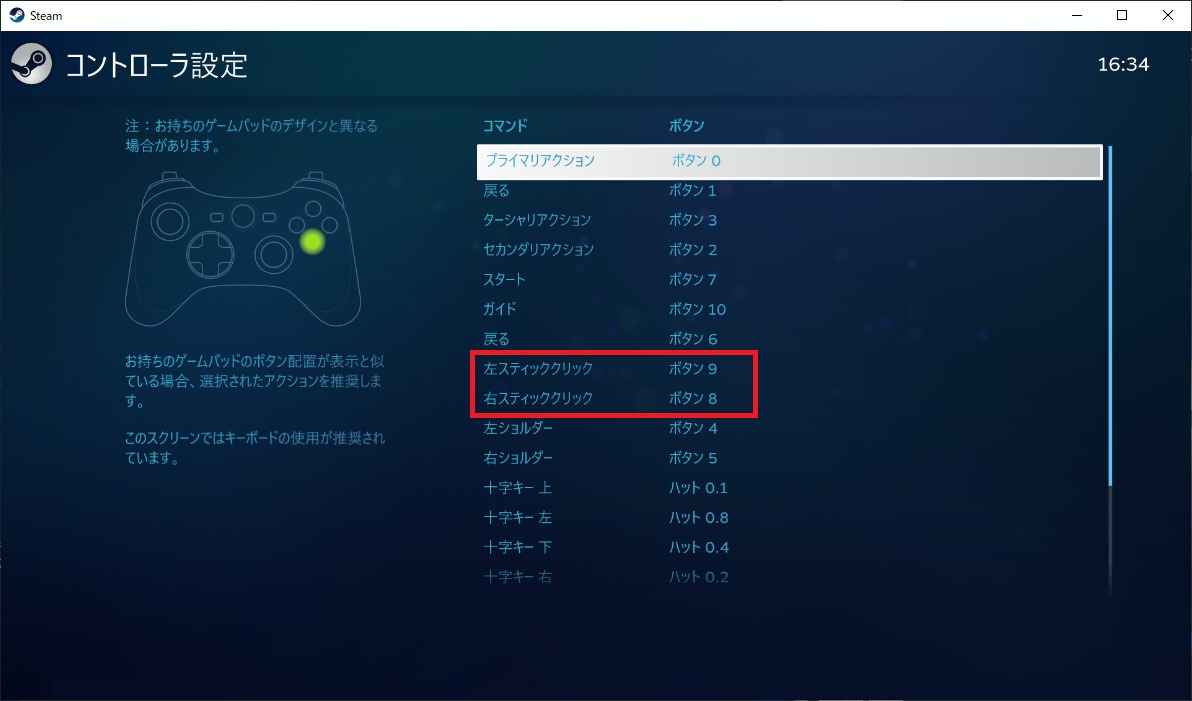
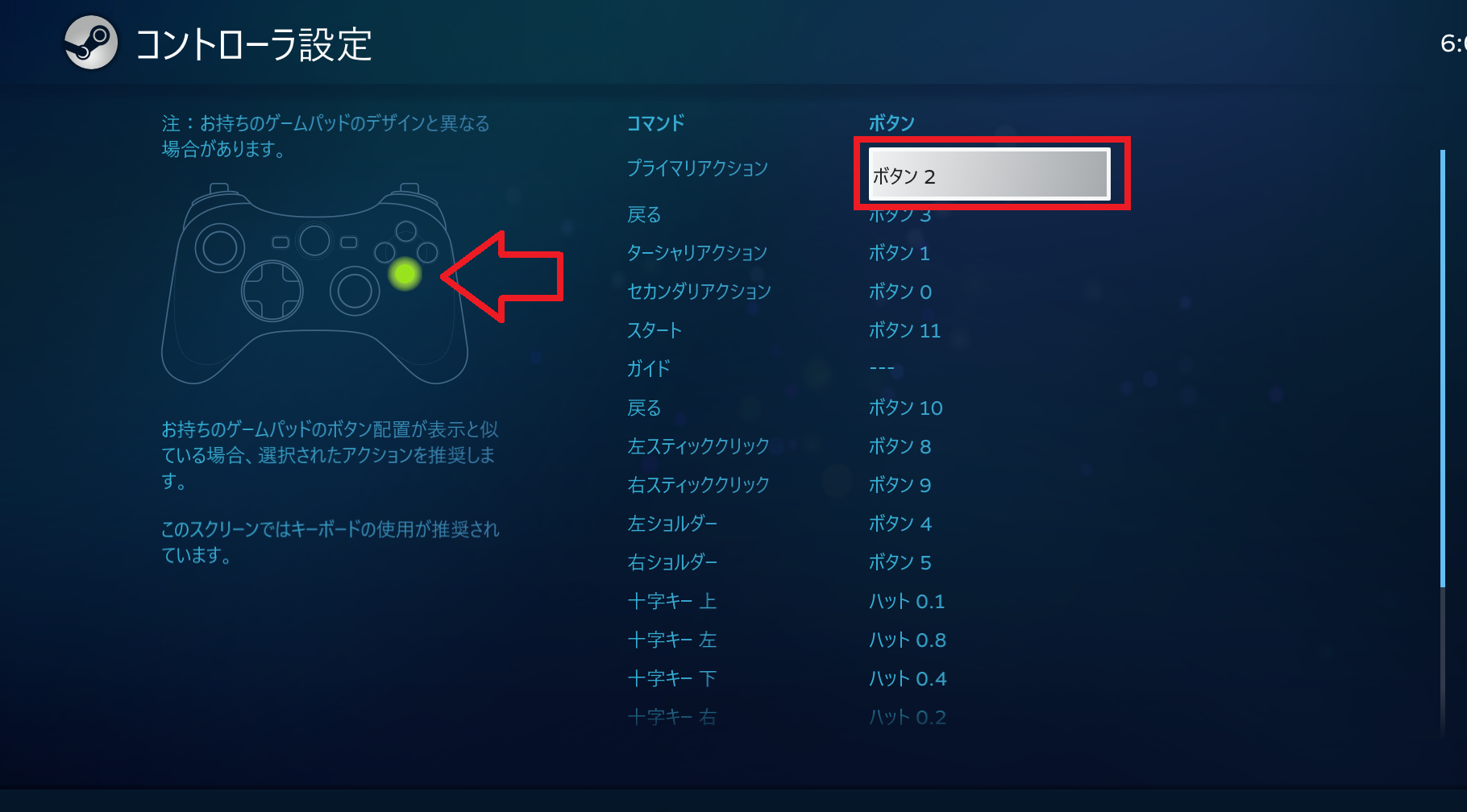
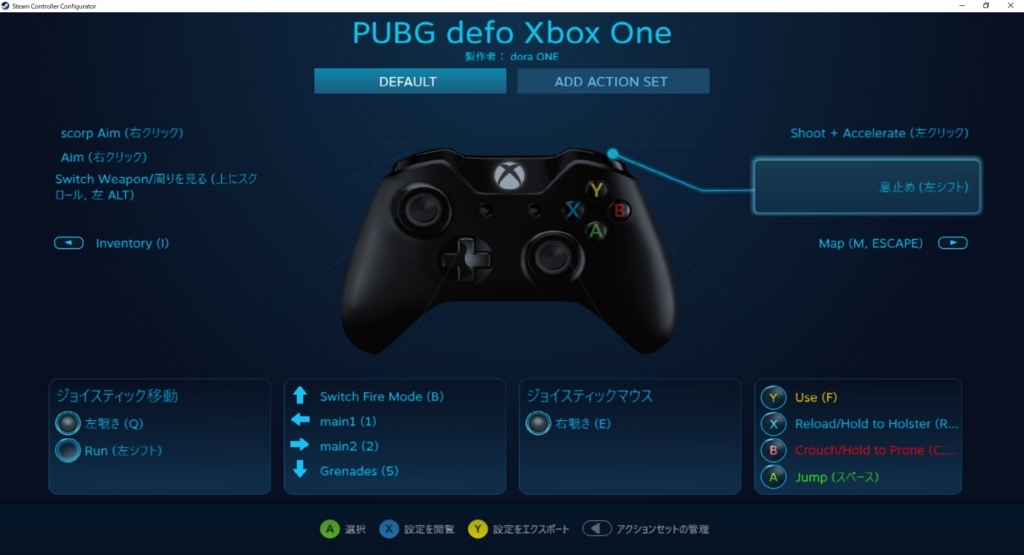
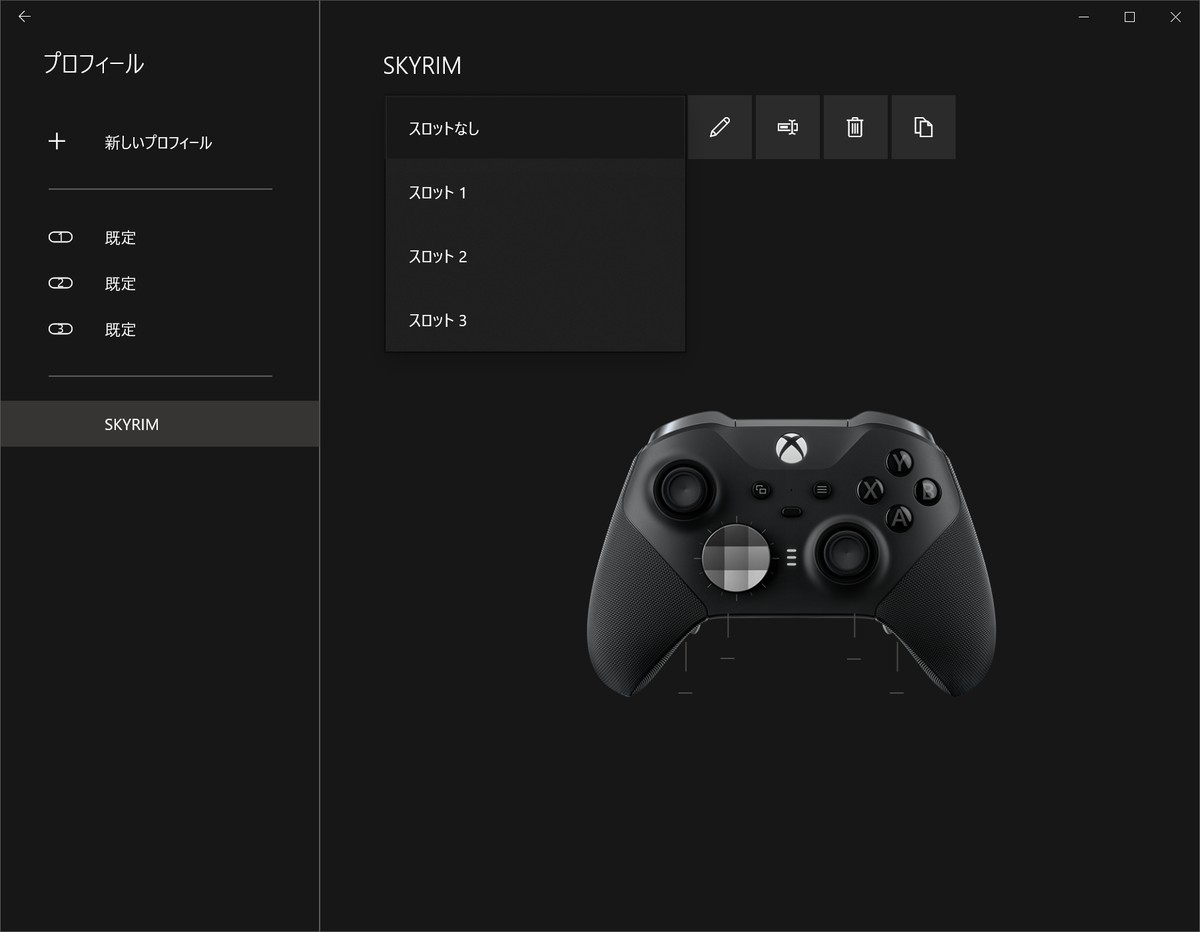
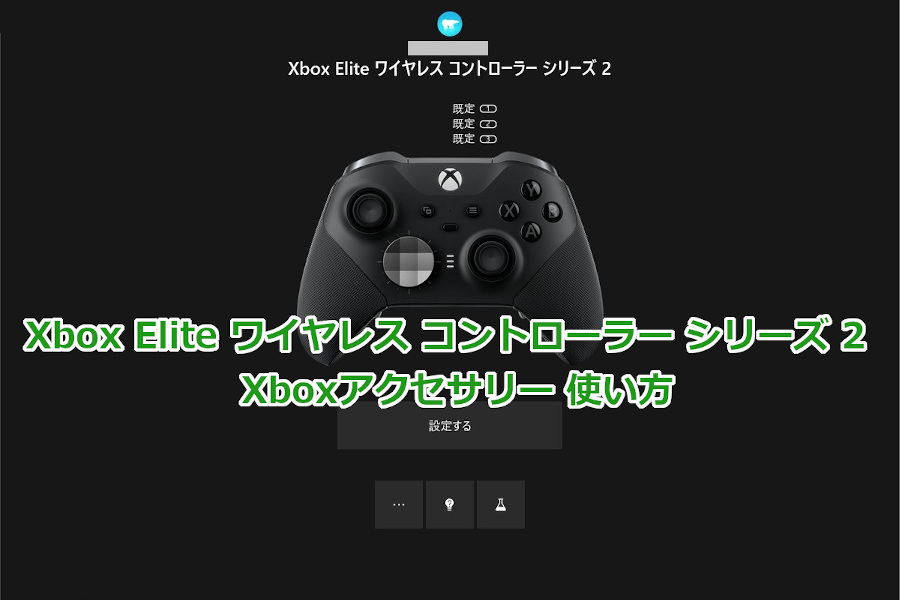
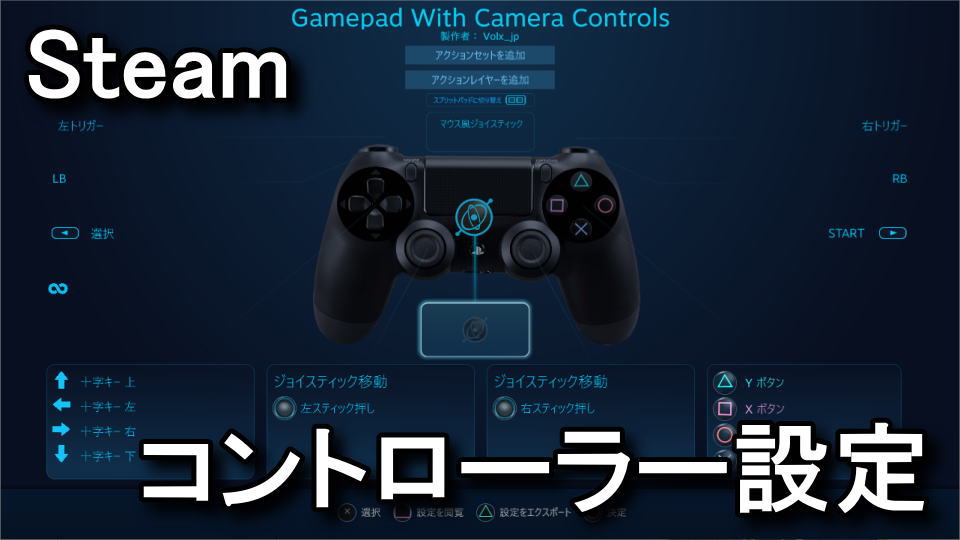
エリコン2 レビューhttps//xnxbox8i9hs14fjp/review/elitecontroller2/Xbox Elite ワイヤレス コントローラー シリーズ 2ゲームを管理から「コントローラー設定」 を開き変更していきます。 「ゲームの管理」内の「設定の閲覧」を選択 このコントローラーの設定ゲームパット設定画面の下に表示されている 「設定の閲覧」に対応するボタンを押して ください。 設定の閲覧を押すと「コントローラー設定インポート」の画面にきますので、左に並ぶ項目の 「テンプレート」を選択 します。 ここでゲーム毎におすすめや
Incoming Term: xbox コントローラー 設定, xbox コントローラー 設定 pc, フォートナイト xbox コントローラー 設定, ff14 xbox コントローラー 設定, ff11 xbox コントローラー 設定, apex xbox コントローラー 設定, steam xbox コントローラー 設定, アセットコルサ xbox コントローラー 設定, マイクラ pc xbox コントローラー 設定, ドラクエ10 xbox コントローラー 設定,


0 件のコメント:
コメントを投稿